
Après une mise à jour Android, l’application Contacts Google change surtout sur trois points, l’affichage des fiches, la fusion automatique des doublons et la place donnée à la synchronisation du compte Google. Le résultat se voit tout de suite, certains noms disparaissent de la liste principale, des numéros se regroupent dans une seule fiche ou les contacts de la carte SIM passent au second plan. Quand ce changement gêne l’usage quotidien, la première vérification concerne le compte affiché, puis les filtres de vue, puis l’état de la synchro. Dans bien des cas, les données existent encore, mais l’application les montre autrement.
Quels sont les changements apportés à l’application Contacts ?
Les changements les plus visibles apparaissent dans l’interface, la gestion des comptes et le tri automatique.
- Nouvelle présentation des fiches, avec photo plus grande, raccourcis d’appel et historique plus visible.
- Affichage par compte, Google, téléphone, carte SIM ou autre service, avec un filtre qui masque une partie du carnet.
- Fusion des doublons, quand deux fiches partagent un même numéro ou une même adresse mail.
- Priorité au compte Google, les nouveaux contacts s’enregistrent dans le cloud au lieu de la mémoire du téléphone.
- Champs déplacés, comme l’adresse postale, le nom phonétique ou les notes, rangés derrière “Plus de champs”.
- Importation de la SIM moins visible, avec une commande placée dans les réglages et non dans l’écran principal.
Une mise à jour du téléphone ne modifie pas toujours les données elles-mêmes. Elle change aussi la version de Contacts Google via le Play Store, ce qui explique un comportement différent même sans changement de marque de mobile.
|
Élément modifié |
Effet constaté |
|---|---|
|
Filtre “Tous les contacts” |
Des fiches restent cachées si seul un compte est sélectionné |
|
Fusion automatique |
Deux personnes distinctes finissent dans une seule fiche |
|
Compte par défaut |
Un nouveau numéro part dans Google au lieu du téléphone |
|
Accès à la carte SIM |
Les numéros SIM donnent l’impression d’avoir disparu |
Comment retrouver mes contacts après une mise à jour Android ?
Commencez par vérifier où l’application cherche vos contacts.
- Ouvrez Contacts, puis votre photo de profil ou le menu de l’application.
- Contrôlez le compte Google actif et affichez tous les comptes disponibles.
- Entrez dans les réglages de vue et retirez les filtres limités à un seul compte.
- Vérifiez la synchro dans Paramètres Android, section Comptes, puis Google, puis Contacts.
- Consultez Corbeille ou Récupération si une suppression récente a eu lieu.
- Lancez une importation depuis la carte SIM si vos anciens numéros étaient stockés dessus.
Quand la liste reste vide, cherchez dans l’application Contacts sur le web avec le même compte Google. Si les fiches apparaissent en ligne, le problème vient de l’affichage local, du cache de l’application ou d’une synchro bloquée.
Un vidage du cache règle aussi des cas fréquents. Dans Paramètres, ouvrez Applications, choisissez Contacts et Services de stockage des contacts, puis videz le cache, redémarrez le téléphone et relancez la synchro.
Existe-t-il des solutions pour revenir à l’ancienne version de Contacts ?
Le retour arrière existe, mais il reste limité sur Android.
La première piste consiste à retirer les mises à jour de l’application si le téléphone le propose. Dans Paramètres, section Applications, ouvrez Contacts, puis le menu en haut à droite, et choisissez Désinstaller les mises à jour. Cette option apparaît surtout sur les applications livrées avec le système.
Le Play Store réinstalle ensuite la version récente si la mise à jour automatique reste active. Coupez cette option pour Contacts avant de fermer l’application, sinon l’ancienne interface disparaît dès la connexion au réseau.
L’installation d’un ancien fichier APK pose plusieurs problèmes, sécurité, compatibilité et conflit avec les services Google. Une version trop ancienne refuse parfois la synchro, plante au lancement ou mélange les champs des fiches. Sur un appareil de travail ou principal, cette piste crée plus de gêne qu’elle n’en retire.
Le réglage le plus efficace consiste à adapter l’affichage à vos habitudes, compte par défaut, ordre nom/prénom, vue des doublons et import SIM. Le résultat ressemble à l’ancienne expérience sans toucher au système.
Quels sont les conseils pour optimiser l’utilisation des contacts sur Android ?
Quelques réglages évitent les pertes de temps et les doublons.
- Choisissez un compte d’enregistrement par défaut unique pour tous les nouveaux contacts.
- Gardez la synchronisation Google active pour retrouver le carnet après changement de téléphone.
- Fusionnez les doublons à la main quand deux personnes partagent un standard d’entreprise.
- Ajoutez une adresse mail et un prénom complet, car la fusion automatique se base sur plusieurs champs.
- Exportez une copie en fichier VCF une fois par mois vers le stockage local.
- Évitez le stockage sur carte SIM, limité en champs et fragile lors des imports.
Le tri par nom de famille ou par prénom change aussi la lecture de la liste. Ce réglage se trouve dans les options d’affichage de l’application et corrige bien des impressions de désordre après une mise à jour.
Où trouver de l’aide sur les problèmes d’application après mise à jour ?
Les aides utiles se trouvent d’abord dans le téléphone lui-même.
La page Informations sur l’application affiche la version installée, l’espace de stockage, les autorisations et l’état des notifications. Ces données servent à repérer une version fautive, une autorisation retirée pour les contacts ou un cache anormalement chargé.
Le Play Store montre aussi si d’autres utilisateurs signalent le même bug dans les avis récents. Quand plusieurs retours mentionnent une disparition de fiches, un tri cassé ou une synchro bloquée après mise à jour, l’attente d’un correctif devient la solution la plus nette.
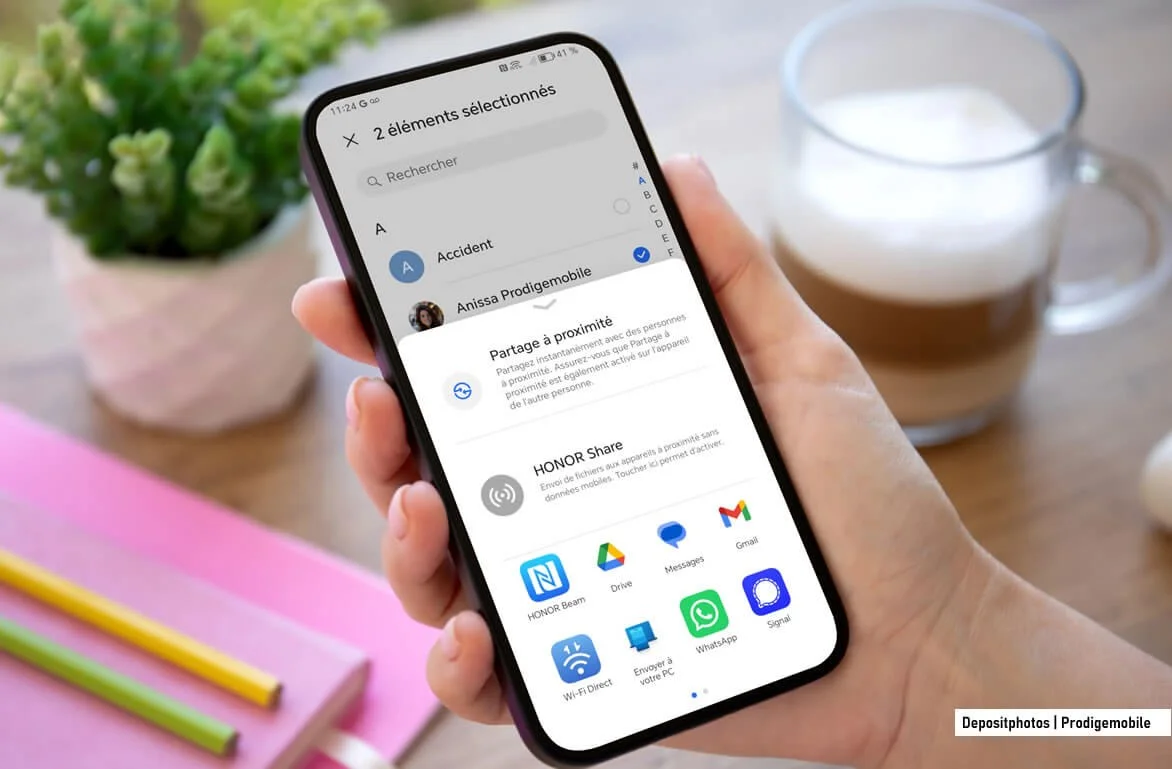
Le support du fabricant du téléphone aide quand l’application de contacts n’est pas celle de Google, comme chez Samsung, Xiaomi ou Honor. Sur ces modèles, une surcouche modifie les menus, le carnet local et la façon d’importer la SIM, ce qui change totalement la marche à suivre.