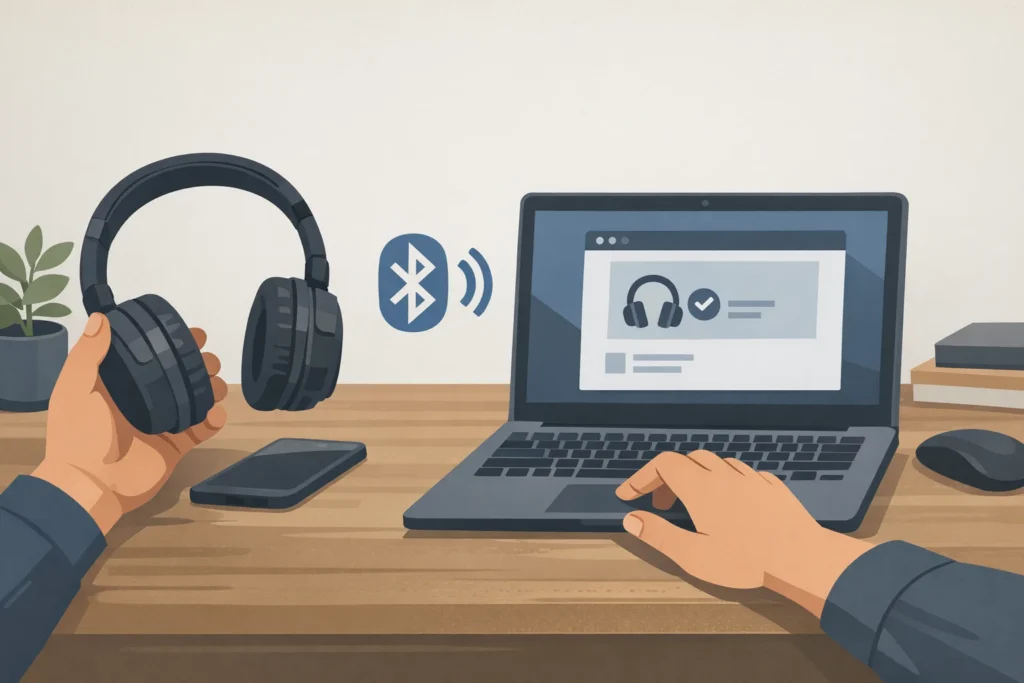

La connexion d’un casque sans fil à un ordinateur Windows se fait en trois temps, activer le Bluetooth Windows, placer le casque en mode appairage, puis le choisir dans la liste des appareils. Cette suite règle la majorité des cas en moins de deux minutes. Quand l’association échoue, la cause vient presque toujours d’un module Bluetooth désactivé, un casque déjà lié à un autre appareil, ou un mauvais profil audio sélectionné après la connexion.
Quelles sont les étapes préalables avant de connecter un casque bluetooth ?
Avant l’appairage, quatre vérifications vous évitent un échec immédiat.
- Chargez le casque au moins à 30 %. Une batterie basse coupe parfois le mode d’association après quelques secondes.
- Coupez le Bluetooth sur le téléphone ou la tablette déjà liés au casque. Cette liaison bloque la détection par le PC.
- Contrôlez la présence du module Bluetooth sur l’ordinateur dans le Gestionnaire de périphériques. Sans adaptateur actif, aucun casque n’apparaît.
- Approchez le casque du PC, à moins de deux mètres pour la première connexion. Cette distance réduit les erreurs d’appairage.
Comment activer le bluetooth sur votre pc ?
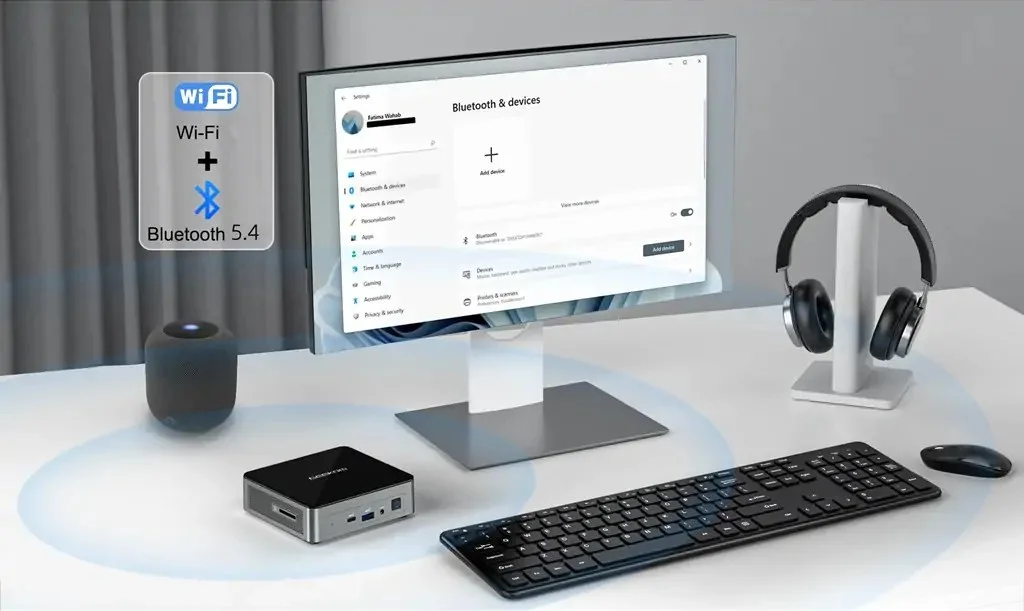
Sur Windows, l’activation passe par les réglages système ou par les paramètres rapides.
- Ouvrez Paramètres, puis Bluetooth et appareils.
- Activez l’interrupteur Bluetooth. S’il reste absent, l’adaptateur manque ou son pilote n’est pas chargé.
- Vérifiez aussi les Paramètres rapides avec les touches Windows + A. La tuile Bluetooth indique tout de suite son état.
- Si le bouton refuse de rester actif, ouvrez le Gestionnaire de périphériques, développez la ligne Bluetooth et contrôlez que l’adaptateur n’est ni désactivé ni en erreur.
Quelles sont les étapes pour connecter un casque bluetooth à un pc ?
L’association se fait dans cet ordre.
- Placez le casque en mode appairage. Un voyant clignotant bleu ou bleu-blanc le signale sur la majorité des modèles.
- Dans Bluetooth et appareils, cliquez sur Ajouter un appareil, puis sur Bluetooth.
- Attendez l’apparition du nom du casque, puis sélectionnez-le. Si un code s’affiche, validez-le sur l’écran.
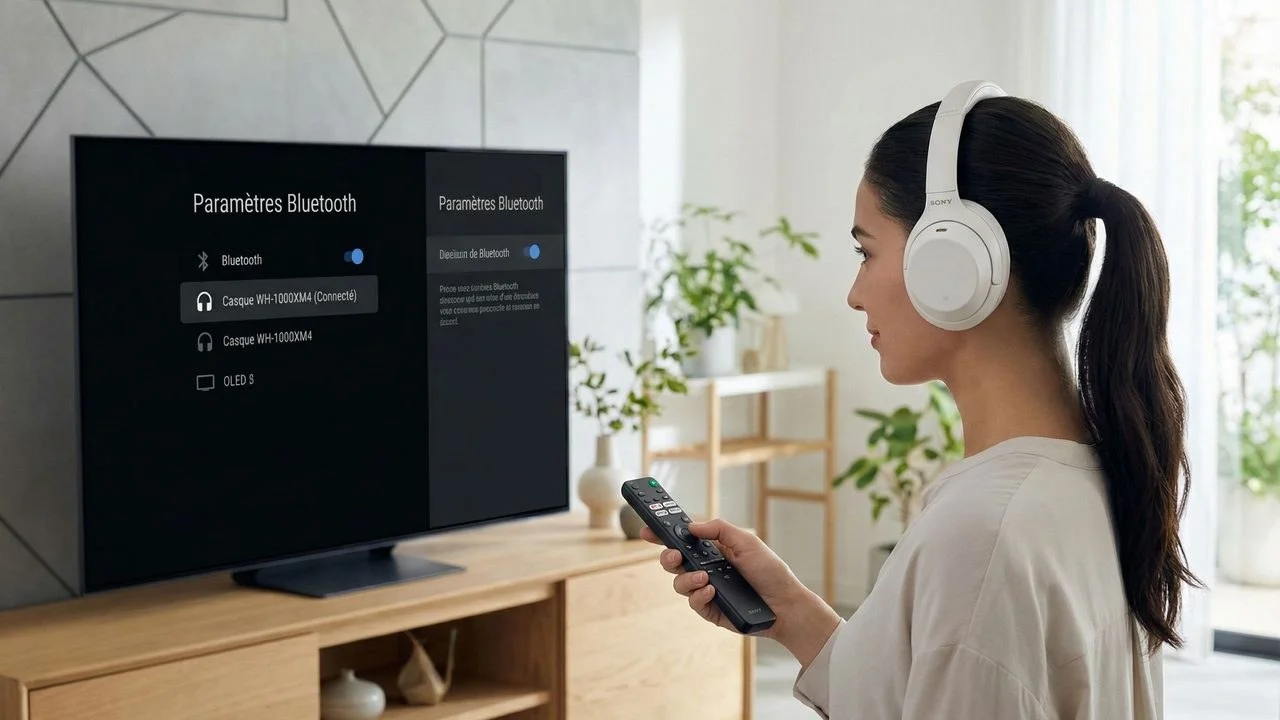
- Une fois la mention Connecté visible, ouvrez les paramètres de son et choisissez le casque comme sortie audio.
Que faire si le casque n’apparaît pas dans les appareils bluetooth ?
Quand le nom du casque manque, le mode appairage reste la première cause. Ce mode dure parfois 30 à 60 secondes, puis le casque revient en veille ou se reconnecte au téléphone. Un redémarrage du casque, suivi d’un appui long sur le bouton d’alimentation ou sur le bouton Bluetooth, relance la détection.
Si l’absence persiste, supprimez les anciennes associations du casque sur le téléphone et sur le PC. Cette remise à zéro libère la mémoire d’appairage, limitée sur certains modèles à deux ou trois appareils enregistrés.
Comment résoudre les problèmes de connexion d’un casque bluetooth ?
Les pannes de liaison suivent des causes récurrentes qu’un contrôle ciblé corrige vite.
|
Problème |
Action utile |
|---|---|
|
Le casque se connecte puis disparaît |
Supprimez l’appareil dans Windows, redémarrez le PC, puis relancez l’appairage |
|
Aucun son malgré la connexion |
Sélectionnez le casque comme périphérique de sortie dans Système > Son |
|
Micro absent dans les appels |
Choisissez le profil mains-libres dans l’application de réunion ou dans les paramètres audio |
|
Bluetooth absent des réglages |
Réinstallez ou mettez à jour le pilote de l’adaptateur sans fil |
|
Association refusée |
Éloignez les autres appareils Bluetooth actifs et rechargez le casque |
Quelles configurations doivent être vérifiées après la connexion d’un casque bluetooth ?
Après l’appairage, Windows attribue parfois un mauvais périphérique de lecture. Ouvrez Système > Son, puis vérifiez la sortie choisie, le casque stéréo doit apparaître comme appareil principal pour la musique et les vidéos.
Le micro demande la même attention dans l’entrée audio. Dans Son, sélectionnez le microphone du casque, puis testez le niveau d’entrée, car une application de visioconférence garde parfois l’ancien micro du PC.
Comment ajuster la qualité sonore de votre casque bluetooth sur pc ?
La qualité dépend d’abord du profil audio actif, puis des réglages système.
- Choisissez le périphérique marqué stéréo pour la musique. Le profil mains-libres réduit fortement la bande passante sonore.
- Dans Panneau de configuration > Son, ouvrez les propriétés du casque et contrôlez le format par défaut.
- Désactivez les améliorations audio si le son devient métallique ou compressé.
- Évitez d’utiliser le micro du casque pendant l’écoute de musique exigeante, car Windows bascule alors vers un profil de communication moins qualitatif.
Que faire si vous rencontrez des déconnexions fréquentes ?
Une coupure répétée signale d’abord une interférence radio. Les ports USB 3.0, certains routeurs Wi-Fi en 2,4 GHz et les boîtiers métalliques trop proches de l’adaptateur perturbent la liaison. Un dongle Bluetooth branché en façade ou sur une rallonge USB courte améliore nettement la stabilité.
Quand ces coupures arrivent pendant une réunion, regardez aussi la gestion d’énergie. Dans le Gestionnaire de périphériques, ouvrez l’adaptateur Bluetooth, puis décochez l’option qui autorise Windows à éteindre ce périphérique pour économiser l’énergie.
Quels sont les cas d’utilisation courants pour les casques bluetooth sur pc ?
Un casque sans fil sur ordinateur sert dans des situations précises où la mobilité compte.
- Les appels vidéo gagnent en confort, car le micro reste proche de la bouche même en se levant du bureau.
- La musique et les films profitent d’une écoute sans câble, pratique sur un PC portable relié à un écran externe.
- Le jeu convient surtout aux titres solo, car certains casques ajoutent une latence audible dans les jeux compétitifs.
- Le télétravail devient plus stable avec un casque multipoint quand il bascule entre le PC et le téléphone.