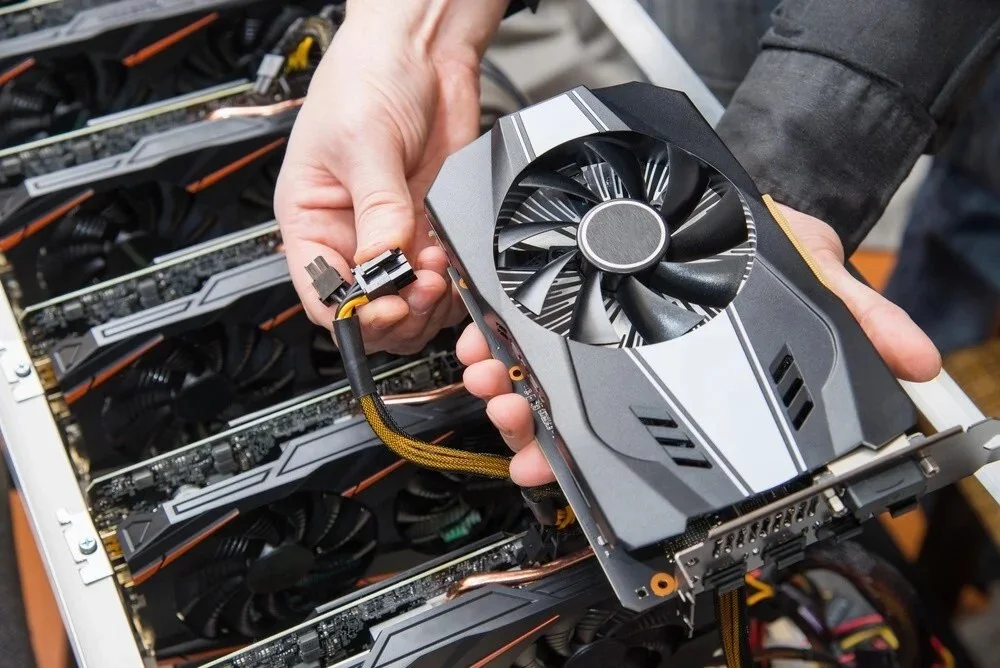

Une carte graphique hors service laisse des traces nettes : écran noir au démarrage, pixels colorés qui apparaissent sans raison, plantages dès qu’un jeu se lance, ou ventilateurs qui tournent alors que l’image disparaît. Ces indices ne suffisent pas à eux seuls, car un câble, un écran ou une alimentation donnent des symptômes proches. Le diagnostic repose donc sur une suite courte de vérifications : observer l’affichage, tester avec un autre écran, contrôler les températures et lancer un outil de charge. Quand plusieurs tests pointent vers le même composant, la panne du GPU ou de la mémoire vidéo devient très probable.
Quels sont les signes de défaillance d’une carte graphique ?
- Observer des artefacts visuels, avec carrés, lignes, clignotements ou textures corrompues, même sur le bureau.
- Noter un écran noir après le logo de démarrage, alors que l’ordinateur continue de tourner avec voyants et ventilateurs actifs.
- Surveiller les plantages en jeu, avec retour Windows, image figée ou redémarrage dès que la charge 3D monte.
- Repérer une baisse brutale des images par seconde, sans changement de réglages ni mise à jour récente.
- Écouter les ventilateurs de la carte, car une accélération anormale accompagnée d’une forte chaleur signale une surchauffe.
Quand ces signes apparaissent ensemble, la panne ne vient plus d’un simple ralentissement logiciel. Le point le plus parlant reste l’artefact, car il touche directement le traitement graphique.
Comment effectuer un test de votre carte graphique ?
- Éteindre le PC et reconnecter le câble vidéo sur un autre port, afin d’écarter un souci de HDMI ou de DisplayPort.
- Démarrer avec un autre écran, pour vérifier si l’absence d’image vient bien du PC et non de la dalle.
- Installer le dernier pilote proprement, après suppression de l’ancien avec DDU en mode sans échec.
- Lancer un test 3D comme FurMark pendant quelques minutes, en surveillant l’apparition d’artefacts ou d’un arrêt brutal.
- Comparer avec le circuit graphique intégré, si le processeur en possède un, en branchant l’écran sur la carte mère.
Si le PC fonctionne via la puce intégrée mais plante avec la carte dédiée, l’origine du défaut devient bien plus nette. Un test court suffit, car une carte abîmée montre ses faiblesses très vite sous charge.
Que faire si l’écran reste noir ou affiche des artefacts ?
Un écran noir impose d’abord un contrôle physique. Le câble vidéo, le port de sortie et l’alimentation PCIe de la carte demandent une vérification minutieuse, car un connecteur mal enfoncé coupe l’image sans arrêter la machine.
Les artefacts, eux, orientent davantage vers la VRAM ou le GPU. Dans ce cas, retirer la carte, nettoyer les contacts, la replacer fermement et relancer le PC permet de trancher entre faux contact et panne réelle.
Quels logiciels peuvent aider à diagnostiquer une carte graphique ?
GPU-Z affiche la fréquence, la charge, la température et le type de mémoire. Ce relevé confirme vite une valeur incohérente, comme une température qui grimpe anormalement au repos.
HWMonitor et HWiNFO suivent l’ensemble des sondes du PC, ce qui aide à distinguer une panne graphique d’un défaut d’alimentation. Pour le stress test, FurMark et 3DMark restent utiles, car ils poussent la carte dans ses retranchements et font apparaître les erreurs rapidement.
Comment vérifier les températures et les performances de la carte graphique ?
Une carte au repos se situe en général entre 30 et 50 °C. Sous charge, beaucoup de modèles restent stables entre 65 et 85 °C ; au-delà, les fréquences chutent, l’image saccade et le pilote finit parfois par planter.
|
Mesure |
Valeur à surveiller |
|---|---|
|
Température au repos |
Au-dessus de 55 °C |
|
Température en jeu |
Au-dessus de 85 °C |
|
Utilisation GPU |
100 % avec performances très basses |
|
Vitesse ventilateurs |
Très élevée sans baisse de température |
Une chute forte des performances avec température élevée pointe vers un refroidissement défaillant. À l’inverse, de mauvaises performances avec une température normale dirigent plutôt vers un pilote instable ou une carte en fin de vie.
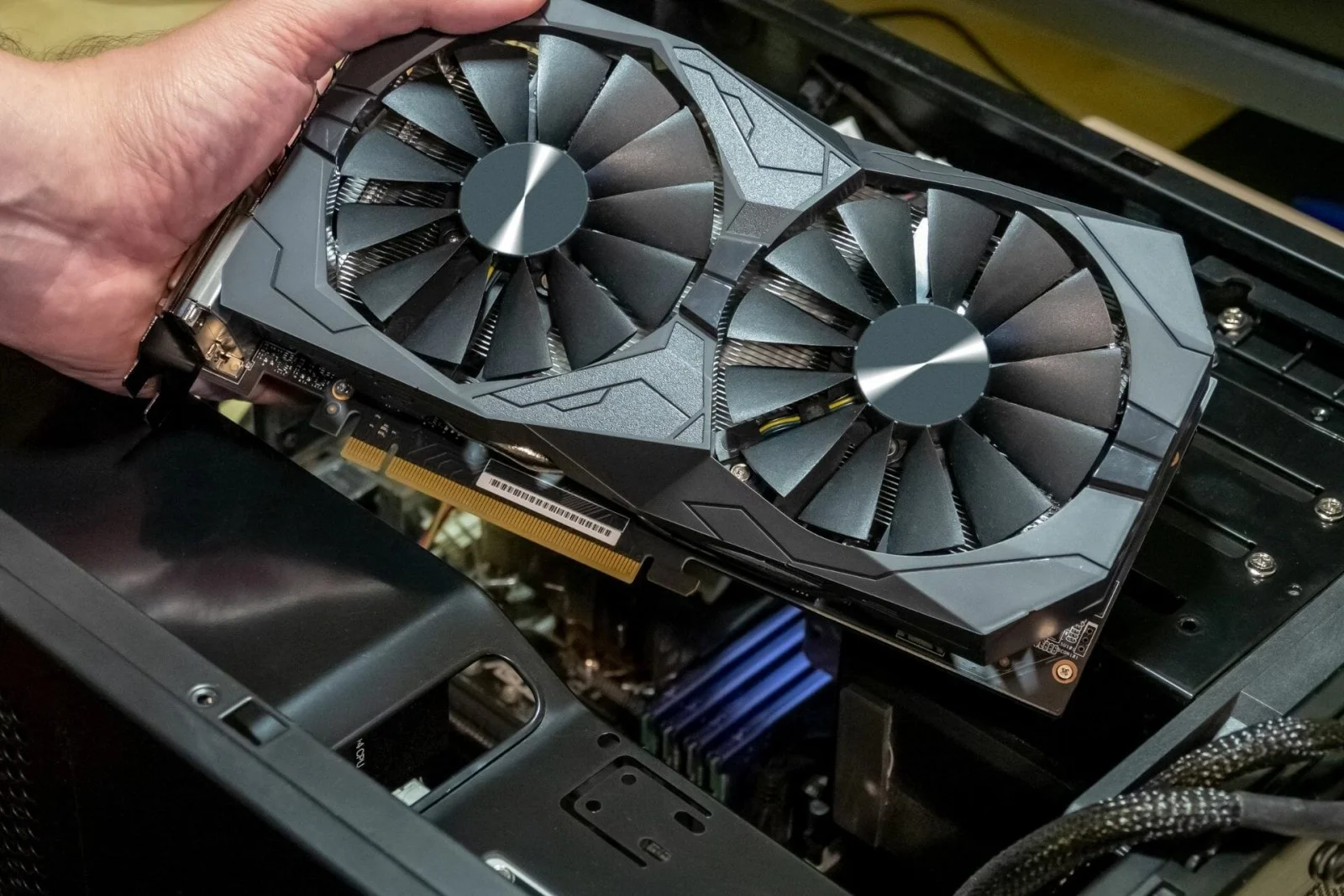
Quels comportements de l’ordinateur indiquent une carte graphique défaillante ?
- Constater des redémarrages dès l’ouverture d’un jeu ou d’un logiciel 3D.
- Voir le pilote graphique se réinitialiser, avec message d’erreur Windows et écran qui clignote.
- Subir des gels complets du système pendant une vidéo, un rendu ou une session de jeu.
- Entendre les ventilateurs monter fort alors que l’image se fige sur la dernière frame.
- Observer un démarrage normal du PC, mais sans affichage tant que la carte dédiée reste branchée.
Un ordinateur qui reste stable en bureautique mais s’effondre dès qu’une charge graphique démarre désigne clairement le sous-système vidéo. Ce comportement tranche bien avec un défaut de stockage, qui perturbe aussi les tâches légères.
Quelle est la différence entre une carte graphique défectueuse et d’autres problèmes matériels ?
Une alimentation fatiguée provoque aussi des redémarrages, mais elle touche l’ensemble du PC, pas seulement l’affichage. La mémoire vive, elle, déclenche des écrans bleus variés et des erreurs dispersées, alors qu’une carte graphique malade génère surtout des anomalies visuelles.
Un écran ou un câble défectueux n’altèrent pas les performances du jeu. Si les images par seconde chutent, si les textures se corrompent et si le souci disparaît avec une autre carte, la responsabilité du GPU devient nette.
Que faire si vous suspectez que votre carte graphique est morte ?
La première action consiste à sauvegarder les données utiles, car les plantages répétés finissent par corrompre des fichiers. Après cela, tester la carte sur un autre PC ou installer une autre carte dans la machine donne une réponse directe.
Si la garantie existe encore, un retour SAV reste la voie la plus rationnelle. Hors garantie, un changement de pâte thermique aide quand le souci vient de la chaleur, mais il ne répare ni une puce fissurée ni une mémoire vidéo endommagée.
Quand envisager le remplacement de la carte graphique ?
Le remplacement s’impose quand les artefacts reviennent après réinstallation du pilote, nettoyage, test sur autre écran et contrôle thermique. La décision devient encore plus nette si la carte plante sur deux PC différents.
Le coût compte aussi. Une réparation incertaine sur un modèle ancien n’a guère d’intérêt, surtout si la carte ne tient plus la charge dans les jeux ou les logiciels de création. Dans ce cas, une nouvelle carte apporte à la fois stabilité et performances.