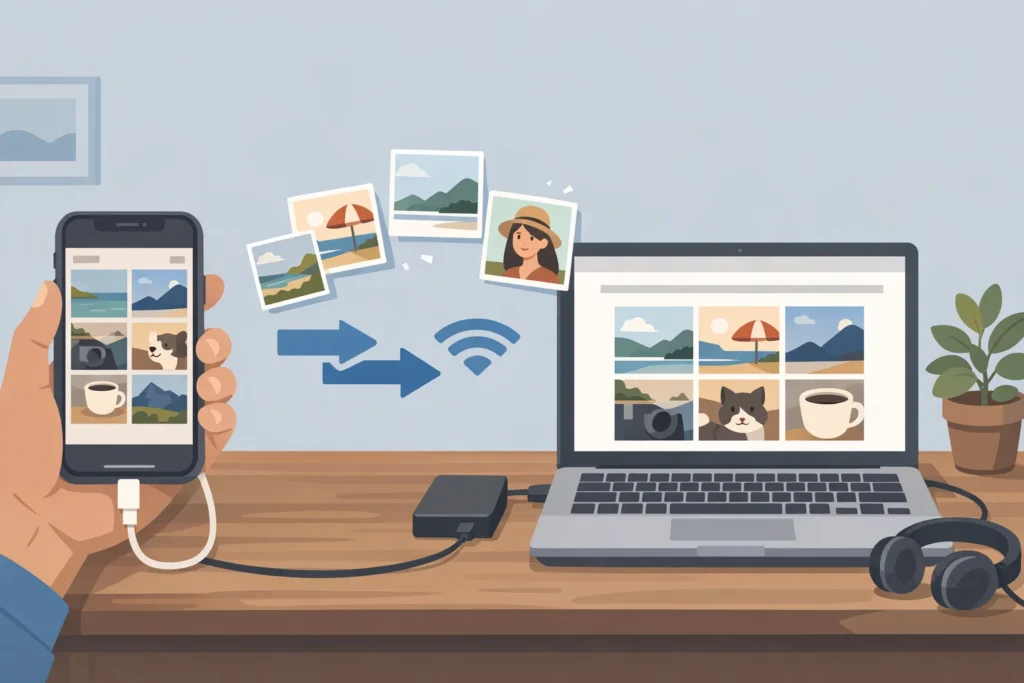

Pour transférer des photos d’un iPhone vers un PC, trois méthodes fonctionnent bien : le câble USB, la synchronisation sans fil et le cloud. La plus rapide reste le câble. Une fois l’iPhone déverrouillé et branché, le PC propose directement d’importer les images via l’application Photos ou l’Explorateur de fichiers. Un point mérite votre attention avant de lancer le transfert : certaines photos passées par iCloud ne sont stockées qu’en version allégée sur l’appareil, donc le PC reconnaît bien l’iPhone, mais récupère parfois une qualité réduite si l’original n’a pas été retéléchargé au préalable.
Quelles sont les méthodes les plus simples pour transférer des photos ?
- Le câble USB relie directement l’iPhone au PC, puis l’application Photos de Windows importe les images par date. Cette voie garde un débit stable et évite la compression.
- L’Explorateur de fichiers ouvre le dossier DCIM de l’iPhone comme un appareil photo. Cette copie manuelle convient pour sélectionner uniquement certains dossiers.
- Un service cloud comme iCloud, Google Photos ou OneDrive synchronise les clichés entre le téléphone et l’ordinateur. Cette formule évite le câble, mais elle dépend de la connexion Internet et de l’espace de stockage disponible.
Quels outils sont nécessaires pour un transfert via USB ?
Trois éléments suffisent pour un transfert filaire fiable : un câble certifié, un iPhone déverrouillé et un PC à jour. Un câble de charge basique, lui, transmet souvent mal les données — la coupure vient presque toujours de là.
Une fois le câble branché, le téléphone réclame une autorisation avant d’aller plus loin. Le message Faire confiance à cet ordinateur s’affiche sur l’écran ; une validation à cet endroit ouvre l’accès aux photos, et Windows charge alors son pilote sans intervention supplémentaire.
|
Élément |
Rôle pendant le transfert |
|---|---|
|
Câble Lightning ou USB-C |
Transporte les données entre l’iPhone et le PC |
|
Application Photos de Windows |
Importe les images et les classe par date |
|
Explorateur de fichiers |
Copie manuellement les dossiers du répertoire DCIM |
|
Espace libre sur le PC |
Reçoit les photos et les vidéos sans interrompre la copie |
Comment utiliser iTunes pour faciliter le transfert ?
iTunes ne touche jamais directement au dossier DCIM de l’iPhone, son rôle se limite à faire reconnaître l’appareil par Windows. Cette nuance compte : quand l’iPhone n’apparaît ni dans Photos ni dans l’Explorateur, le blocage vient presque toujours du pilote Apple, pas du câble. Voici comment s’en servir concrètement :
- Installer iTunes depuis le site officiel d’Apple ou le Microsoft Store, puis redémarrer le PC une fois l’installation terminée.
- Brancher l’iPhone par câble : cette connexion déclenche automatiquement le service Apple Mobile Device, responsable de la reconnaissance de l’appareil.
- Laisser quelques secondes au service pour stabiliser la détection avant de relancer Photos ou l’Explorateur de fichiers — l’iPhone doit maintenant apparaître normalement.
- Reprendre l’importation des photos via Photos de Windows ou par copie manuelle, comme un transfert USB classique.
- Lancer une sauvegarde complète depuis iTunes si les réglages, les messages ou les applications doivent eux aussi être conservés, en plus des images déjà copiées.
Si l’iPhone reste invisible malgré ces étapes, un redémarrage du PC ou un changement de port USB règle le problème dans la grande majorité des cas.
Quelles sont les étapes pour transférer des photos sans fil ?
Sans câble, l’ordre des opérations devient déterminant pour éviter une coupure en cours de route.
- L’iPhone et le PC rejoignent le même réseau Wi-Fi, une condition exigée par des outils comme Intel Unison dès qu’une présence locale est nécessaire.
- L’app de transfert s’ouvre sur l’iPhone, où la sélection des photos à envoyer réduit le volume transmis et accélère toute la suite.
- La réception démarre sur le PC, par application compagnon ou par navigateur avec un code temporaire — ce lien limite fortement les erreurs d’adresse.
- Le dossier d’arrivée se vérifie une fois l’envoi terminé, pour repérer immédiatement une image manquante ou une conversion imprévue.
Comment utiliser des services cloud pour sauvegarder ses photos ?
Le cloud répond à un besoin différent du câble ou du Wi-Fi local : garder une copie distante, récupérable sur le PC sans aucun branchement. iCloud pour Windows télécharge les images directement dans un dossier local ; Google Photos et OneDrive passent plutôt par une application de synchronisation ou un simple accès web.
Un réglage change toutefois la donne avant même de lancer quoi que ce soit : l’option Optimiser le stockage de l’iPhone conserve des versions allégées des photos sur l’appareil. Tant que l’original n’a pas été retéléchargé depuis iCloud, c’est cette version compressée qui part vers le PC. La place restante dans le compte cloud ajoute une seconde limite, surtout sensible sur les vidéos en 4K, qui saturent vite un espace de stockage modeste.

Quelles sont les alternatives aux méthodes traditionnelles ?
Quand Windows refuse le câble ou que le cloud manque d’espace, d’autres voies prennent le relais.
|
Solution |
Fonctionnement |
|---|---|
|
LocalSend |
Transfère les fichiers par réseau local, sans passer par iTunes ni par un compte cloud |
|
Send Anywhere |
Génère un lien ou un code temporaire pour un transfert ponctuel entre l’iPhone et le PC |
|
Snapdrop |
Détecte les appareils connectés au même réseau et envoie les fichiers directement depuis le navigateur |
|
Stockage externe (clé USB-C, SSD mobile) |
Reçoit les photos via l’application Fichiers de l’iPhone ; le PC les récupère ensuite comme un dossier classique |
Comment résoudre les problèmes courants de transfert entre iPhone et PC ?
La plupart des pannes se concentrent autour de trois causes : la détection de l’appareil, l’espace libre disponible et le format des fichiers. Quand l’iPhone refuse de s’afficher, changer de port USB, tester un autre câble ou redémarrer le service Apple Mobile Device règle le problème dans la majorité des cas.
Le format HEIC, choisi par l’iPhone pour économiser de la place, provoque un blocage différent : Windows ne sait pas toujours l’afficher correctement. L’extension HEIF Image Extensions corrige ce point côté PC ; le réglage Transférer vers Mac ou PC, Automatique sur l’iPhone agit en amont, en convertissant directement les images en JPEG avant l’envoi. Une copie qui s’arrête en plein milieu pointe le plus souvent vers une autre cause : des vidéos trop longues, ou un disque presque plein côté PC.