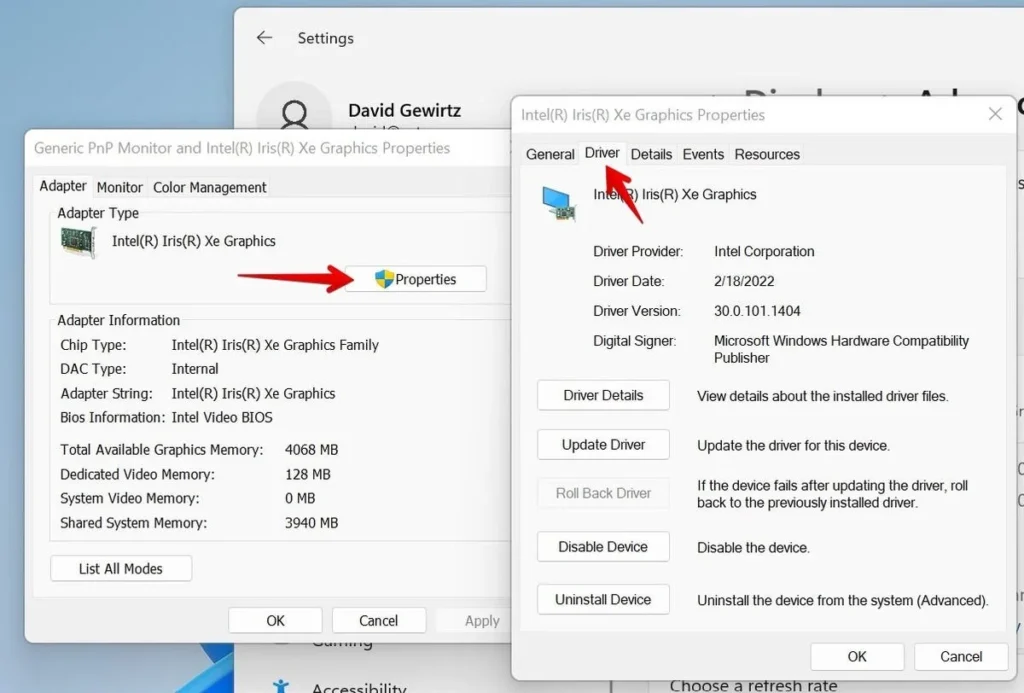

La carte graphique se voit dans les réglages système, le gestionnaire de périphériques ou un utilitaire dédié. Sous Windows, le nom du composant apparaît aussi dans l’outil de diagnostic DirectX et dans les informations de l’écran. Sur Mac, les données figurent dans « À propos de ce Mac ». Le modèle exact, la mémoire vidéo, la version du pilote et la compatibilité logicielle donnent une lecture fiable du matériel. Ces éléments servent à comparer une machine à la configuration requise d’un jeu, à régler la qualité d’affichage et à repérer un souci de détection. Le bon réflexe consiste à vérifier le nom du GPU puis ses caractéristiques.
Quelles sont les méthodes pour identifier sa carte graphique sous Windows ?
Le chemin le plus direct passe par le Gestionnaire de périphériques. Ouvrez le menu Démarrer, tapez Gestionnaire de périphériques, puis développez Cartes graphiques. Le nom affiché correspond au GPU installé. L’outil DxDiag donne la même information, avec la mémoire et la version du pilote. Pour les écrans, allez dans Paramètres, puis Système, Affichage et Paramètres d’affichage avancés. Le champ Informations sur l’écran indique aussi l’adaptateur utilisé. Ces trois chemins couvrent les cas où Windows affiche le matériel, le pilote et la sortie vidéo.
Comment vérifier la carte graphique sur un Mac ?
Sur macOS, ouvrez le menu Apple, puis À propos de ce Mac. La ligne Graphisme indique le processeur graphique, sa famille et la quantité de mémoire partagée ou dédiée. Le bouton Rapport système affiche plus de détails dans la rubrique Graphisme/Moniteurs. On y lit le nom exact du GPU, le fabricant, l’écran connecté et la prise en charge de Metal. Ces données suffisent pour vérifier un usage vidéo, un montage léger ou la compatibilité d’un logiciel Apple.
Quels outils et logiciels peuvent aider à visualiser les informations de la carte graphique ?
Plusieurs outils donnent une fiche technique claire du GPU. GPU-Z affiche le modèle, la fréquence, la mémoire, le bus et la température. HWiNFO ajoute les capteurs, la charge et les limites de puissance. MSI Afterburner montre l’usage en jeu et permet un suivi sur écran. Le logiciel fourni par NVIDIA, AMD ou Intel donne aussi l’état du pilote et les réglages liés au rendu. Ces utilitaires servent quand Windows ne montre qu’un nom incomplet.
Comment lire les spécifications de sa carte graphique une fois identifiée ?
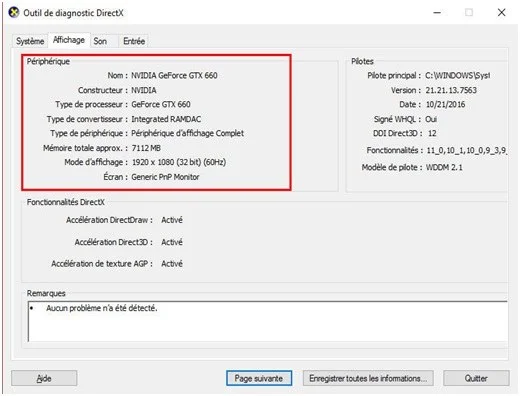
Le nom du GPU ne suffit pas. La fiche technique contient des données qui changent le niveau de performance réel. Voici les repères à lire :
- VRAM : mémoire vidéo utilisée pour les textures, les filtres et les grandes résolutions.
- Fréquence GPU : vitesse de base et fréquence en boost.
- Bus mémoire : largeur de liaison entre le processeur graphique et la mémoire.
- Interface : PCIe sur PC de bureau, soudé sur certains portables.
- Consommation : valeur en watts utile pour l’alimentation.
Quelles informations de performance sont essentielles à considérer en relation avec sa carte graphique ?
Le rendement d’un GPU se lit avec trois mesures. La première est le nombre d’images par seconde, noté FPS. La seconde est l’usage de la mémoire vidéo, car une VRAM saturée provoque des saccades. La troisième est la température, car une chauffe élevée réduit la fréquence de fonctionnement. Pour un jeu, le réglage de la résolution compte autant que le nom du composant. Une carte modeste en 1080p garde un débit correct, puis baisse dès que l’on passe en 1440p ou en 4K.
Comment savoir si ma carte graphique est compatible avec un nouveau logiciel ou un jeu ?
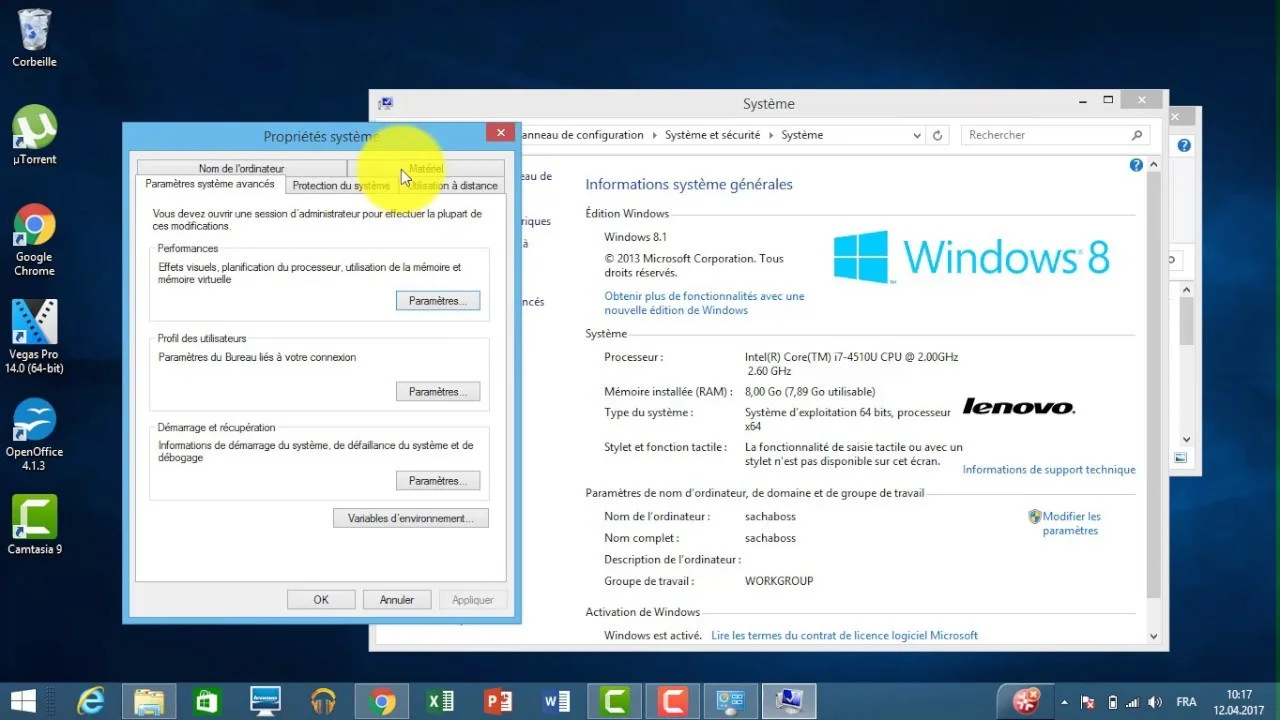
La compatibilité se vérifie dans la fiche officielle du programme. Comparez le nom du GPU, la version de DirectX ou de Metal, la mémoire vidéo minimale et l’espace disque demandé. Les jeux récents citent aussi une architecture précise, comme NVIDIA GeForce, AMD Radeon ou Intel Arc. Si la configuration indiquée mentionne 8 Go de VRAM et que votre carte en possède 4, le lancement reste possible sur certains titres, avec des réglages bas et une définition réduite. Le test se fait toujours avec la page support du logiciel.
Que faire si la carte graphique n’est pas reconnue par le système ?
Commencez par vérifier la connexion physique sur un PC fixe, puis lancez un redémarrage complet. Sous Windows, ouvrez le Gestionnaire de périphériques et cherchez un appareil marqué d’un point d’exclamation. Installez ensuite le pilote fourni par le constructeur du GPU, pas seulement celui de Windows Update. Sur portable, basculez l’affichage entre le GPU intégré et le GPU dédié dans le panneau du fabricant. Si le composant reste absent, le BIOS, l’alimentation ou la carte elle-même mérite un contrôle.
Pourquoi est-ce important de connaître les mises à jour des pilotes graphiques ?
Le pilote traduit les ordres du système en instructions compréhensibles par le GPU. Une version récente corrige des erreurs d’affichage, ajoute la prise en charge d’un jeu et améliore la stabilité d’un logiciel 3D. Les mises à jour touchent aussi les fonctions de capture, le HDR et l’accélération vidéo. Vérifiez la date du pilote dans DxDiag ou dans le panneau NVIDIA, AMD ou Intel. Un pilote ancien bloque parfois un lancement, alors qu’un pilote récent rétablit l’accès au rendu matériel.
Comment optimiser les paramètres de ma carte graphique pour améliorer les performances ?
Commencez par baisser la résolution, puis réduisez les ombres, l’anticrénelage et les effets de post-traitement. Désactivez le ray tracing si le jeu le propose. Activez le mode performance du panneau graphique quand le portable fonctionne sur secteur. Sur un écran compatible, utilisez G-Sync ou FreeSync pour lisser l’image. Contrôlez la température avec GPU-Z ou HWiNFO, car une carte chaude perd de la vitesse. Ajuster ces paramètres donne un gain visible sans changer de matériel.