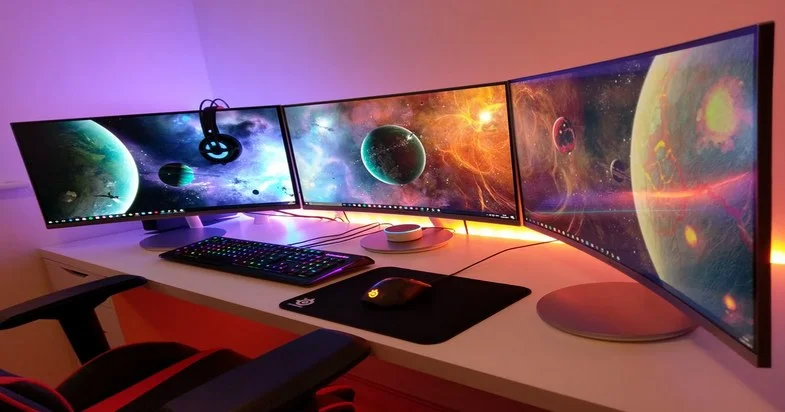

Deux écrans se branchent efficacement quand le PC possède deux sorties vidéo actives, les bons câbles et un réglage d’affichage adapté. Le cas le plus direct réunit un port HDMI et un port DisplayPort, car Windows détecte alors chaque moniteur séparément. Si le PC portable ne propose qu’une seule sortie physique, une station d’accueil USB-C ou Thunderbolt prend le relais, à condition que la carte graphique gère plusieurs affichages. Une fois les écrans reliés, le point décisif reste le mode choisi, dupliquer pour afficher la même image, ou étendre le bureau pour répartir les fenêtres sur deux dalles.
Quels sont les équipements nécessaires pour connecter deux écrans ?
Un ordinateur a besoin de deux sorties vidéo distinctes, intégrées à la carte mère, à la carte graphique, ou à une station d’accueil. Ces sorties prennent la forme de HDMI, DisplayPort, USB-C vidéo, parfois DVI sur du matériel plus ancien.
Les écrans exigent aussi des câbles compatibles avec leur entrée. Un adaptateur fonctionne si le signal reste pris en charge, par exemple USB-C vers HDMI ou DisplayPort vers HDMI, tandis qu’un simple répartiteur passif ne crée pas un second affichage indépendant.
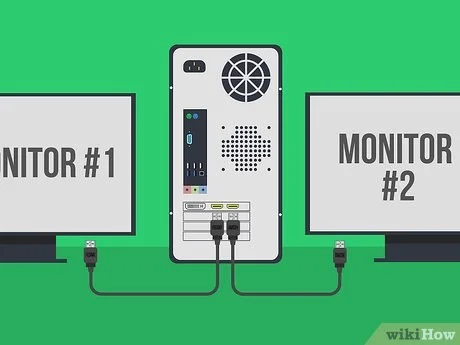
Quelles sont les différentes façons de connecter deux écrans à un PC ?
- Relier chaque moniteur à une sortie vidéo dédiée, solution la plus stable pour un PC fixe équipé d’une carte graphique.
- Brancher un portable à une station d’accueil USB-C, utile quand un seul connecteur sert à l’alimentation, aux données et à la vidéo.
- Utiliser la chaîne DisplayPort MST, quand l’écran et la carte graphique acceptent le chaînage de plusieurs dalles.
- Ajouter un adaptateur graphique USB vers HDMI, choix de secours pour de la bureautique, avec des limites en jeu et en vidéo.
Le branchement sur la carte graphique dédiée reste prioritaire si le PC en possède une, car les ports de la carte mère sont parfois désactivés quand un GPU séparé est installé.
Comment configurer les paramètres d’affichage sous Windows ?
- Ouvrir Paramètres > Système > Affichage, afin de voir les écrans numérotés.
- Cliquer sur Identifier, pour associer chaque numéro au bon moniteur physique.
- Choisir le mode Dupliquer, Étendre ou Afficher uniquement sur 1 ou 2, selon l’usage visé.
- Régler la résolution native de chaque dalle, par exemple 1920 x 1080 ou 2560 x 1440, afin d’éviter le flou.
- Définir l’écran principal, ce qui place dessus la barre des tâches et l’ouverture par défaut de nombreuses applications.
Le raccourci Windows + P donne le même choix en quelques secondes, ce qui accélère le basculement entre bureau unique et double affichage.
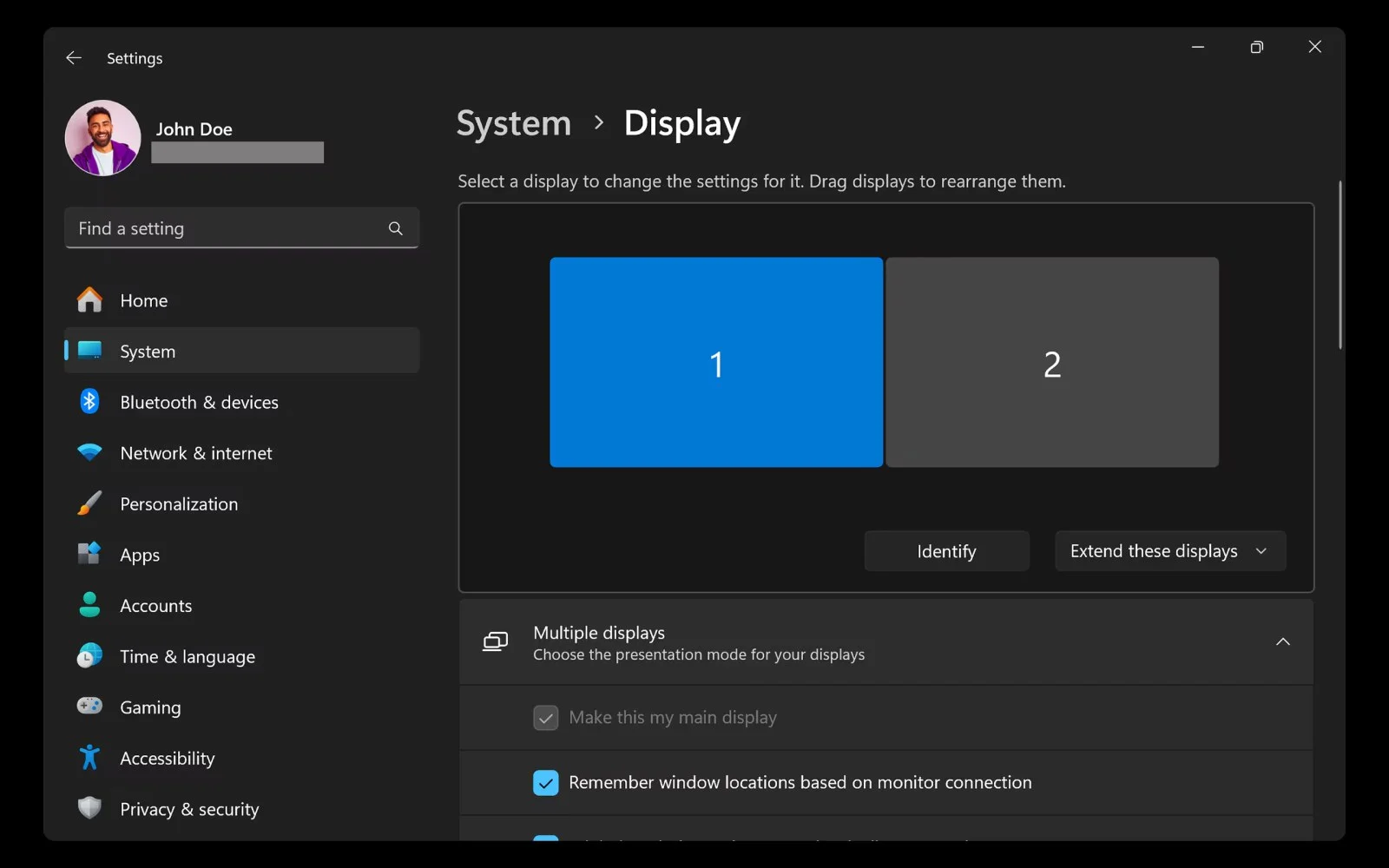
Quelles étapes suivre pour configurer les écrans en mode étendu ?
- Brancher les deux moniteurs et attendre leur détection par Windows.
- Ouvrir les paramètres d’affichage pour vérifier que les deux numéros apparaissent.
- Sélectionner Étendre ces affichages, afin que chaque écran dispose de sa propre zone de bureau.
- Faire glisser les rectangles 1 et 2 selon la position réelle, à gauche, à droite, au-dessus ou en dessous.
- Valider l’agencement, afin que le curseur passe d’un écran à l’autre dans le bon sens.
- Ajuster l’échelle, par exemple 100 % sur un écran Full HD et 125 % sur une dalle plus dense.
Un mauvais alignement gêne immédiatement les déplacements de la souris, d’où l’intérêt de reproduire la disposition physique avec précision.
Comment résoudre les problèmes courants de connexion des écrans ?
- Vérifier l’entrée sélectionnée sur l’écran, car un moniteur réglé sur DisplayPort ne montre rien si le câble arrive en HDMI.
- Tester un autre câble, un câble défectueux coupant l’image ou limitant la fréquence d’affichage.
- Mettre à jour le pilote NVIDIA, AMD ou Intel, car une version ancienne bloque parfois la détection multiple.
- Contrôler la compatibilité de l’adaptateur, certains modèles USB-C ne transportant que des données.
- Redémarrer le PC après branchement, car certains BIOS activent mieux l’affichage secondaire au redémarrage.
Si un écran reste noir alors qu’il est détecté, la résolution ou la fréquence choisie dépasse parfois ses capacités, notamment sur un vieux moniteur branché en adaptateur.
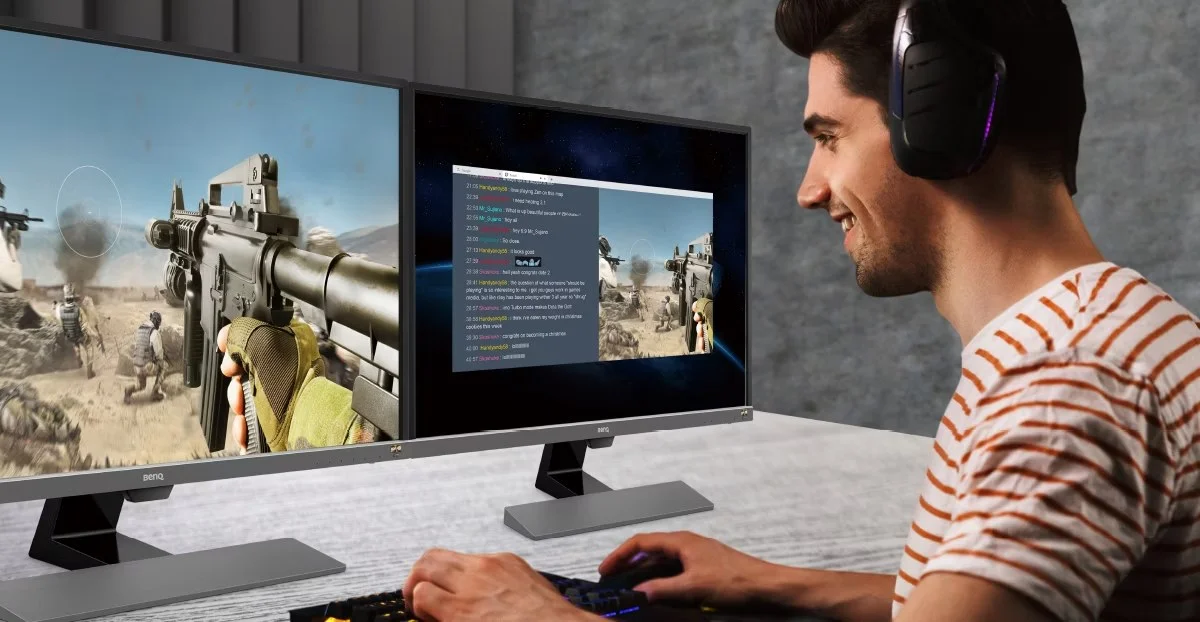
Quels sont les avantages et inconvénients de l’utilisation de deux écrans ?
- Gagner de la place pour afficher un tableur sur une dalle et un navigateur sur l’autre.
- Réduire les allers-retours entre fenêtres, ce qui fait gagner du temps en bureautique, montage ou visio.
- Améliorer le confort de jeu ou de vidéo sur un écran principal, avec outils ou messagerie sur le second.
- Occuper plus d’espace sur le bureau, ce qui impose une largeur suffisante.
- Augmenter la consommation électrique et la charge graphique, surtout en haute définition.
- Créer des écarts de couleur ou de hauteur si les deux écrans diffèrent trop.
Le gain de productivité devient net quand les usages sont parallèles, par exemple rédaction sur un côté et documentation sur l’autre.
Comment optimiser l’espace de travail avec deux écrans ?
Le moniteur principal gagne à être placé face au regard, tandis que le second prend place sur le côté dominant de la main qui pilote la souris. Ce placement réduit la rotation du cou et garde les tâches centrales au milieu.
Windows améliore encore l’organisation avec Snap Layouts, qui répartit les fenêtres par moitiés ou par quarts. Un support double écran affine aussi la hauteur et libère de la place sur le bureau.
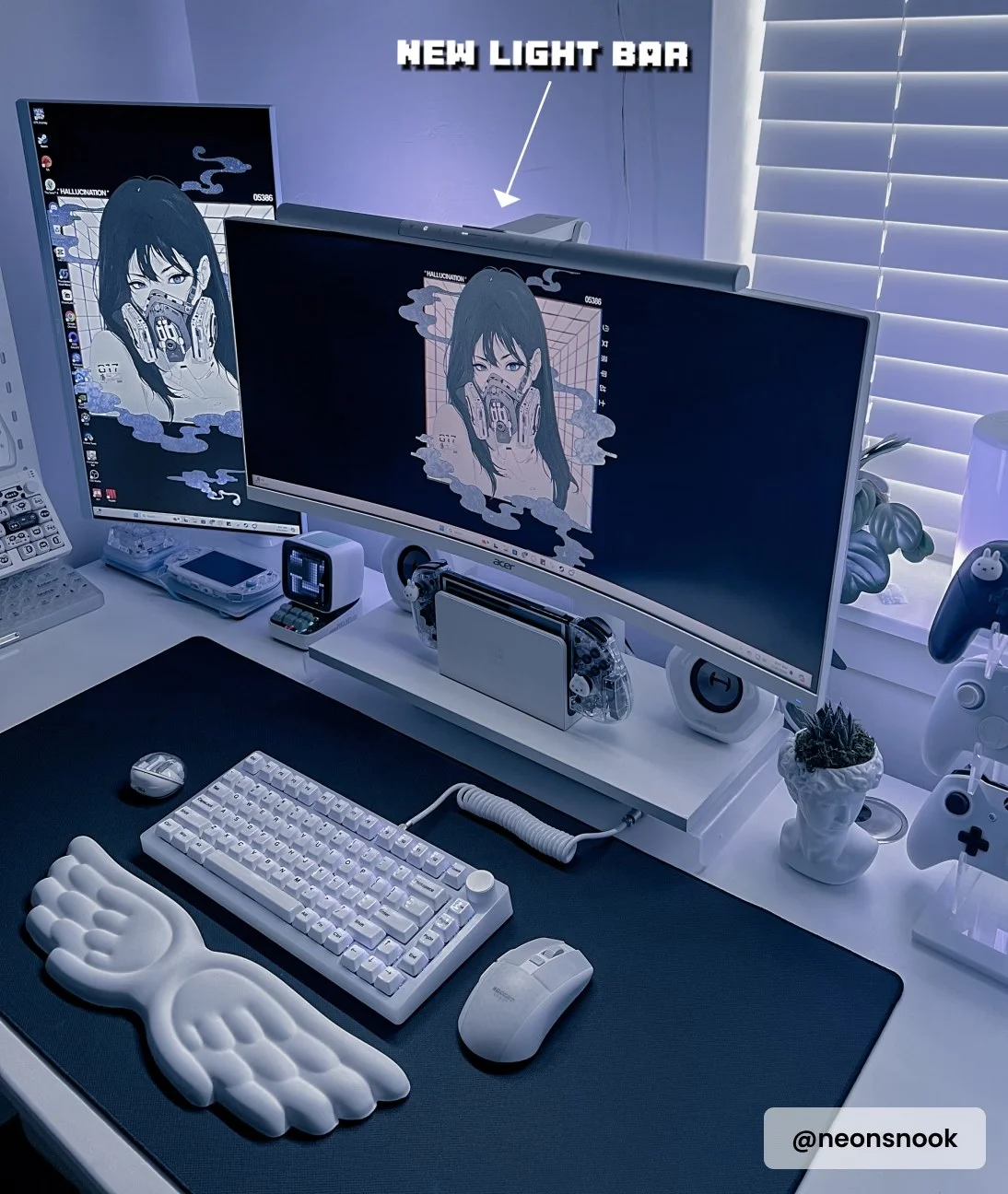
Est-il possible de connecter des écrans de différentes tailles et résolutions ?
Oui, un écran 24 pouces Full HD fonctionne avec un 27 pouces QHD sur la même machine. Le système traite chaque dalle séparément, avec sa résolution native, sa fréquence et son niveau de mise à l’échelle.
Le confort dépend alors d’un réglage fin de l’échelle, car un texte à 100 % n’a pas la même taille sur deux densités de pixels différentes. Un tableau résume les écarts utiles.
|
Association |
Réglage conseillé |
|---|---|
|
24″ 1920×1080 + 27″ 2560×1440 |
100 % + 125 % |
|
24″ 1080p + 27″ 4K |
100 % + 150 % ou 175 % |
|
Deux écrans 1080p de tailles différentes |
100 % sur les deux, sauf besoin visuel particulier |
Quelles sont les limitations techniques à connaître lors de la connexion de plusieurs écrans ?
La carte graphique fixe une limite de nombre d’écrans, de résolution totale et de fréquence maximale. Un GPU d’entrée de gamme gère parfois deux sorties en 4K 60 Hz, alors qu’un circuit plus ancien tombe à 30 Hz sur certains ports.
Le port utilisé change aussi le résultat. HDMI 1.4 limite la 4K à 30 Hz, alors que HDMI 2.0 atteint 60 Hz, et DisplayPort 1.4 va plus loin selon la compression vidéo. Les adaptateurs, enfin, réduisent parfois la définition ou bloquent les fonctions comme G-Sync, FreeSync ou le son multicanal.