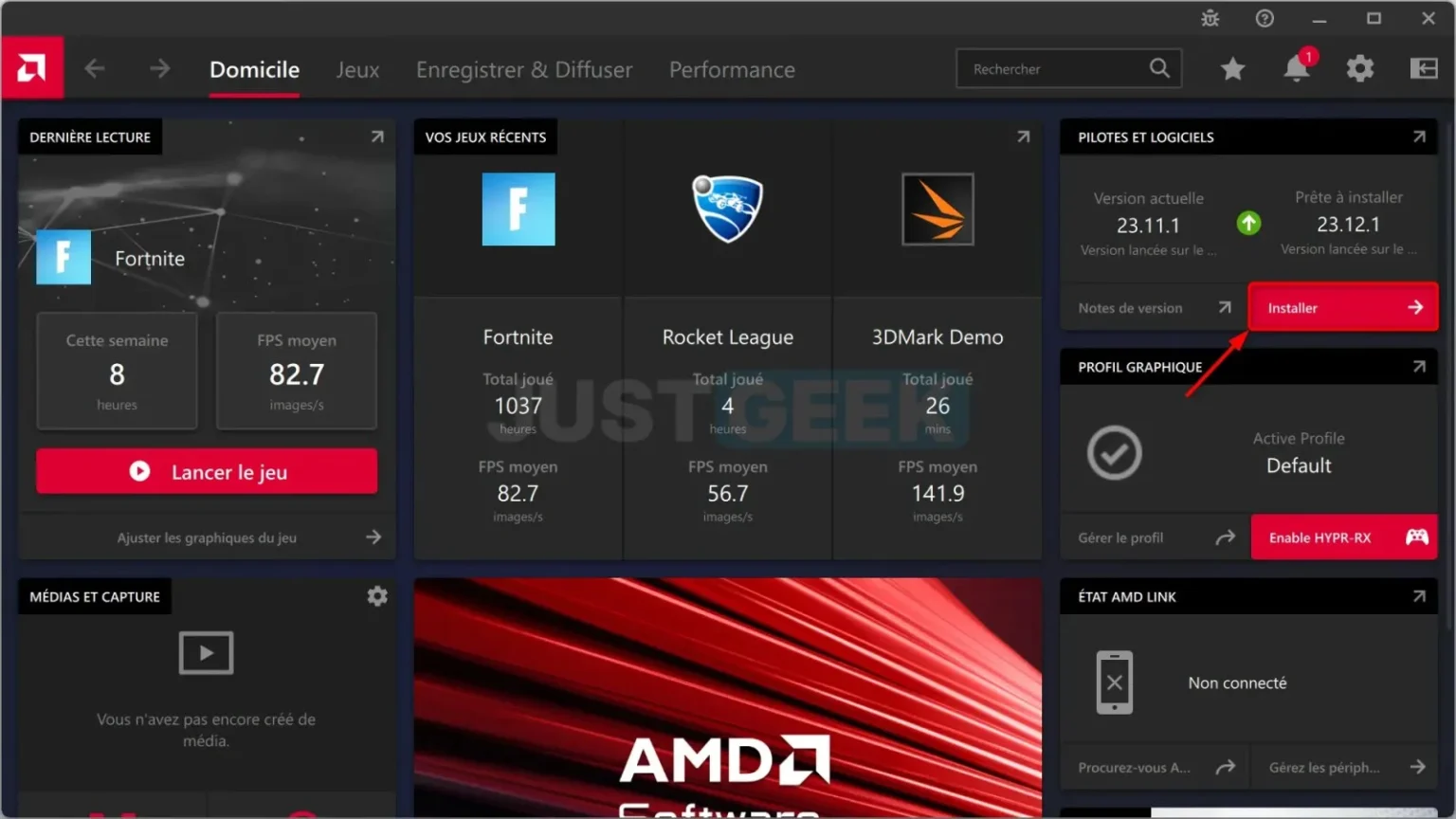

La mise à jour de la carte graphique passe par l’installation du dernier pilote GPU fourni par NVIDIA, AMD ou Intel. Cette opération corrige des bugs, améliore la compatibilité avec les jeux récents et règle des chutes d’images par seconde liées à un ancien pilote. La bonne méthode reste courte : identifier le modèle exact, vérifier la version installée, télécharger le fichier depuis le site du fabricant, lancer l’installation, puis redémarrer le PC. Un point compte plus que les autres : prendre le pilote adapté au système, à l’architecture 64 bits et au modèle précis de la carte, sinon l’installation échoue ou dégrade l’affichage.
Pourquoi est-il important de mettre à jour sa carte graphique ?
Un nouveau pilote graphique corrige des erreurs que les éditeurs détectent après la sortie d’un jeu ou d’un logiciel 3D. Le PC gagne alors en stabilité, limite les crashs et affiche moins d’artefacts, comme des textures noires ou un écran qui clignote.
Les fabricants ajoutent aussi des optimisations pour des moteurs récents comme Unreal Engine ou DirectX 12. Un ancien pilote freine le rendu, bloque des options comme le ray tracing ou empêche l’activation de fonctions telles que DLSS, FSR ou XeSS.
Comment vérifier la version actuelle de son pilote graphique ?
Windows affiche la version installée dans le Gestionnaire de périphériques. Ouvrir le menu Démarrer, taper ce nom, déployer la rubrique Cartes graphiques, ouvrir les propriétés du GPU, puis lire l’onglet Pilote pour voir la version et la date.
Un second contrôle passe par l’outil du fabricant. NVIDIA App, AMD Software: Adrenalin Edition et Intel Driver & Support Assistant affichent le numéro exact du pilote et signalent un écart avec la version récente.
Quelles sont les méthodes pour télécharger les dernières mises à jour de pilotes ?
Le site officiel du fabricant donne le résultat le plus propre. La page de téléchargement demande le modèle exact du GPU, la version de Windows et le type de pilote, puis livre le fichier adapté sans ajout inutile.
Windows Update propose aussi des pilotes graphiques. Cette voie installe un paquet stable, mais elle diffuse parfois une version plus ancienne que celle du site du fabricant. Pour un jeu récent ou un bug d’affichage, le téléchargement direct reste le choix le plus sûr.
|
Méthode |
Résultat |
|---|---|
|
Site NVIDIA, AMD ou Intel |
Pilote récent, options complètes, meilleur choix pour le jeu |
|
Application du fabricant |
Détection automatique du GPU, alerte de mise à jour, installation rapide |
|
Windows Update |
Version stable, diffusion plus lente, fonctions avancées absentes |
Comment installer une mise à jour de carte graphique sur Windows ?
- Télécharger le pilote adapté au modèle exact de la carte graphique et à la version 64 bits de Windows.
- Fermer les jeux, le navigateur et les logiciels vidéo afin d’éviter un conflit pendant l’installation.
- Lancer le fichier téléchargé, accepter l’extraction des fichiers temporaires, puis choisir l’installation standard ou personnalisée.
- Activer l’option de nouvelle installation chez NVIDIA ou l’installation propre chez AMD quand un ancien pilote provoque des bugs.
- Attendre la fin du processus, laisser l’écran clignoter pendant le remplacement du pilote, puis redémarrer le PC.
- Contrôler la version après le redémarrage et ouvrir un jeu ou un logiciel 3D pour valider le bon fonctionnement.
Quelles précautions prendre avant d’effectuer la mise à jour ?
Le nom exact de la carte graphique évite l’erreur la plus fréquente. Un portable ajoute une difficulté, car certains constructeurs adaptent le pilote à la gestion thermique ou à l’écran intégré. Le mauvais fichier refuse l’installation ou casse le basculement entre le GPU intégré et le GPU dédié.
Une sauvegarde du système protège contre un retour compliqué. Créer un point de restauration, noter la version actuelle du pilote et garder une copie de l’ancien installateur raccourcissent la remise en état. Un PC branché sur secteur évite aussi une coupure pendant l’écriture du pilote.
Comment résoudre les problèmes après une mise à jour de pilote graphique ?
Un écran noir, un jeu qui plante ou une chute nette des performances signalent un pilote mal installé ou mal adapté. Le premier réflexe passe par le redémarrage, puis par la vérification de la version active dans le Gestionnaire de périphériques.
La restauration du pilote corrige vite une mise à jour ratée. Windows propose l’option Rétablir le pilote précédent dans les propriétés du GPU. Si le problème continue, une désinstallation complète avec un outil comme DDU en mode sans échec, suivie d’une réinstallation propre, supprime les fichiers corrompus et les restes d’anciens pilotes.
Un autre point gêne les performances après la mise à jour : les réglages reviennent parfois à zéro. Le panneau NVIDIA Control Panel ou AMD Software mérite alors un contrôle sur la limite d’images par seconde, la synchronisation verticale, le mode d’alimentation et le profil du jeu.
Dans quelle mesure la mise à jour de la carte graphique améliore-t-elle les performances de jeu ?
Le gain varie selon le jeu, le moteur graphique et l’ancienneté du pilote installé. Un titre récent profite vite d’un pilote publié à sa sortie, avec des hausses visibles sur les temps de chargement des shaders, la stabilité des images et la suppression de micro-saccades.
La hausse des FPS reste nette quand le pilote corrige un problème ciblé. Elle reste faible quand le GPU atteint déjà sa limite matérielle. Une vieille carte ne change pas de catégorie après une mise à jour, mais elle exploite mieux ses ressources, active les correctifs récents et garde une meilleure compatibilité avec les jeux neufs.