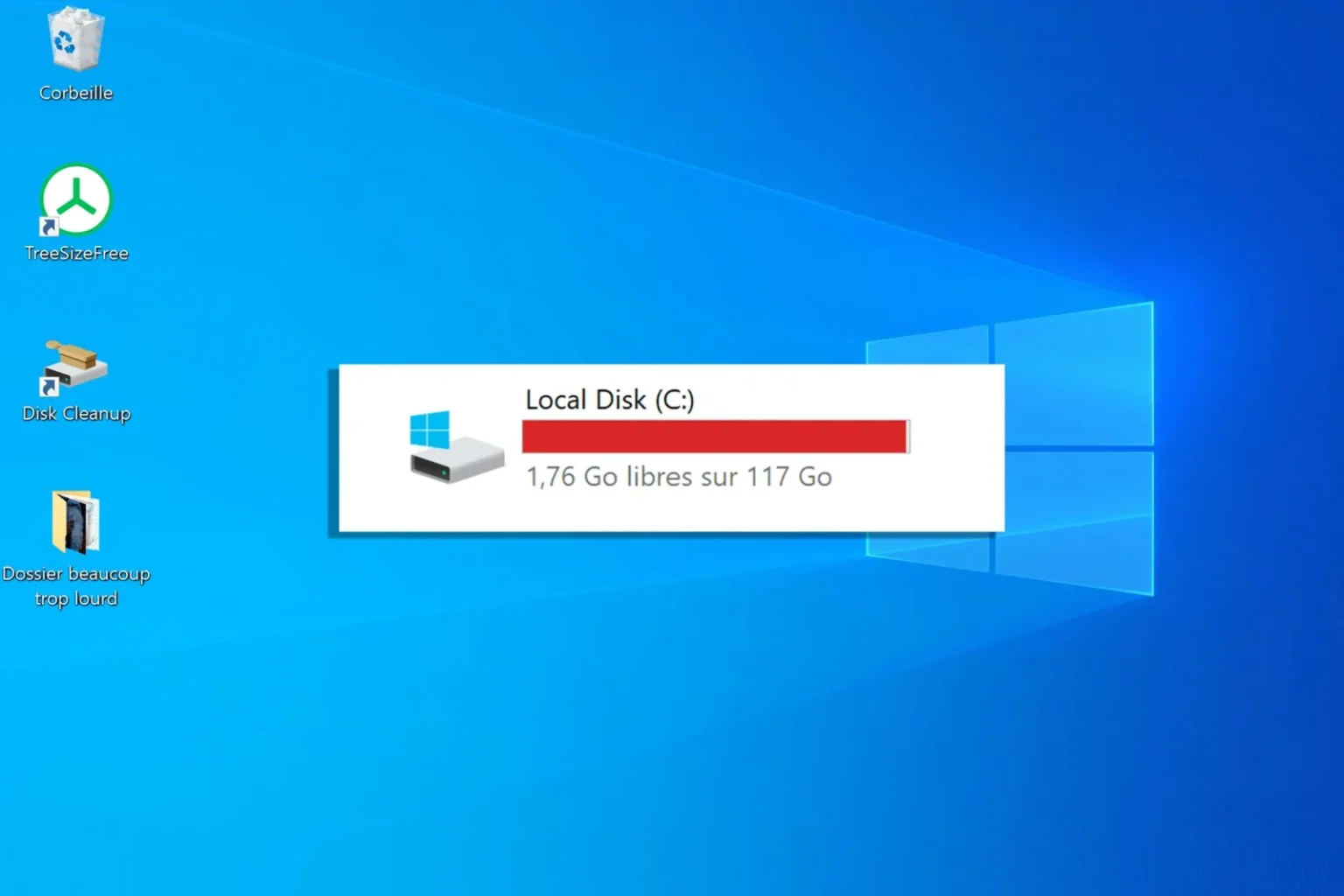

Libérer de la place sur un PC passe par trois gestes simples : repérer ce qui occupe le disque, supprimer les éléments inutiles, puis déplacer ce qui reste ailleurs. Un disque presque plein ralentit les installations, bloque certaines mises à jour et complique les sauvegardes. Le tri commence dans le stockage local, là où s’accumulent les téléchargements, les vidéos, les installateurs et les caches de logiciels. Windows affiche aussi l’espace utilisé par catégorie, ce qui aide à agir vite sans supprimer au hasard. Avec quelques vérifications ciblées, une machine retrouve de l’air sans réinstallation complète.
Quelles sont les méthodes pour identifier les fichiers encombrants ?
Ouvrez Paramètres, puis Système et Stockage. Windows classe l’espace par type, avec les applications, les documents, les images et les fichiers temporaires. Le dossier Téléchargements mérite aussi un contrôle, car il concentre les installateurs et les archives oubliées.
Dans Explorateur de fichiers, triez un dossier par taille. Les vidéos de vacances, les ISO, les sauvegardes locales et les exports de montage ressortent vite. Un fichier de plusieurs gigaoctets mérite un déplacement ou une suppression immédiate s’il n’a plus d’usage.
Comment désinstaller des programmes inutiles sur mon ordinateur ?
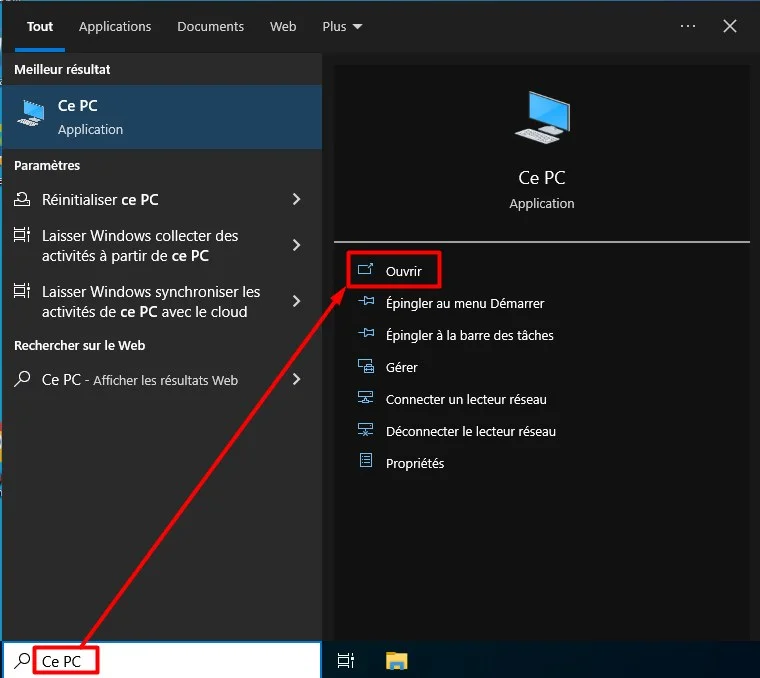
Dans Applications installées, repérez les logiciels que vous n’ouvrez plus. Supprimez les jeux terminés, les utilitaires doublons, les versions d’essai et les barres d’outils ajoutées par certains installateurs. La désinstallation libère aussi des dossiers secondaires dans Program Files et dans le profil utilisateur.
Après une suppression, redémarrez si le programme l’exige. Certains composants restent chargés tant que la session n’est pas relancée. Si un logiciel occupe plusieurs gigaoctets, son retrait donne un gain immédiat.
Quel rôle jouent les fichiers temporaires dans l’occupation de l’espace ?
Les fichiers temporaires servent de zone de travail aux navigateurs, aux mises à jour et aux applications. Ils comprennent les caches web, les journaux d’installation et les restes de mise à jour. Quand ils s’accumulent, ils occupent un volume réel sans apporter de contenu utile.
Le dossier %temp% contient une partie de ces fichiers. Vous pouvez en supprimer le contenu après avoir fermé les applications ouvertes. Les éléments bloqués par Windows correspondent à des fichiers encore utilisés, donc ils doivent rester en place.
Comment utiliser des outils de nettoyage de disque sous Windows ?
L’outil Nettoyage de disque supprime les anciens fichiers système, la corbeille, les miniatures et certains rapports d’erreur. Lancez-le depuis la recherche Windows, choisissez le lecteur, puis cochez les éléments à effacer. La case Nettoyer les fichiers système ajoute les restes de mises à jour et les versions précédentes de Windows.
La fonction Sens du stockage automatise une partie du travail. Elle vide la corbeille et les téléchargements anciens selon la règle choisie. Elle réduit les accumulations répétitives sans intervention manuelle.
| Outil | Effet direct |
|---|---|
| Nettoyage de disque | Supprime fichiers temporaires et anciens composants |
| Sens du stockage | Automatise le nettoyage des éléments expirés |
Quels fichiers peuvent être déplacés vers un stockage externe ?
Les fichiers volumineux qui ne servent pas tous les jours vont sur un disque dur externe, une clé rapide ou un espace cloud synchronisé. Les vidéos, les photos brutes, les archives de travail et les sauvegardes d’anciennes machines sont les premiers candidats.
Déplacez aussi les dossiers de projets terminés. Gardez sur le PC les documents actifs et laissez le reste sur un support externe. Ce tri réduit la pression sur le disque principal sans perdre les données.
Comment gérer le stockage des applications sur un PC ?
Les applications modernes enregistrent parfois leurs données dans le profil utilisateur, pas seulement dans leur dossier d’installation. Les jeux, les logiciels de création et certains outils de messagerie stockent des caches, des bibliothèques et des téléchargements internes.
Vérifiez les options de chaque logiciel. Beaucoup proposent un emplacement pour les bibliothèques, les fichiers hors ligne ou les captures. Déplacer ces dossiers vers un autre lecteur libère plusieurs gigaoctets sur le disque système.
Quelles stratégies pour éviter le remplissage excessif du disque à l’avenir ?
Créez un rythme de tri mensuel. Videz le dossier Téléchargements, supprimez les installateurs déjà utilisés et archivez les projets terminés. Activez aussi Sens du stockage pour nettoyer les éléments périmés sans attendre une alerte de saturation.
Gardez une marge libre de 15 à 20 % sur le disque système. Cette réserve laisse de l’espace aux mises à jour, au fichier d’échange et aux opérations temporaires de Windows. Quand la barre de stockage reste sous contrôle, le PC démarre plus vite ses tâches de maintenance.